Me-Page Team
Ultima modifica 8 Oct 2026
Blog Test Author 1
Ultima modifica 15 Jan 2026
Nel mondo odierno, avere un sito web sta diventando parte integrante della propria presenza online, personale e professionale. Ma creare una pagina web da zero può sembrare scoraggiante, soprattutto se non si hanno competenze di programmazione. La buona notizia è che ora è più facile che mai! ME-Page offre un generatore di siti web intuitivo e semplice che ti permette di creare un sito web professionale e responsive anche se non l'hai mai fatto prima.
In questo articolo ti mostreremo come creare in modo semplice e veloce una pagina web utilizzando i modelli ME-Page già pronti.
Perché ME-Page è la scelta migliore?
ME-Page è un generatore di pagine web intuitivo e di facile utilizzo, adatto sia ai principianti che agli utenti avanzati.
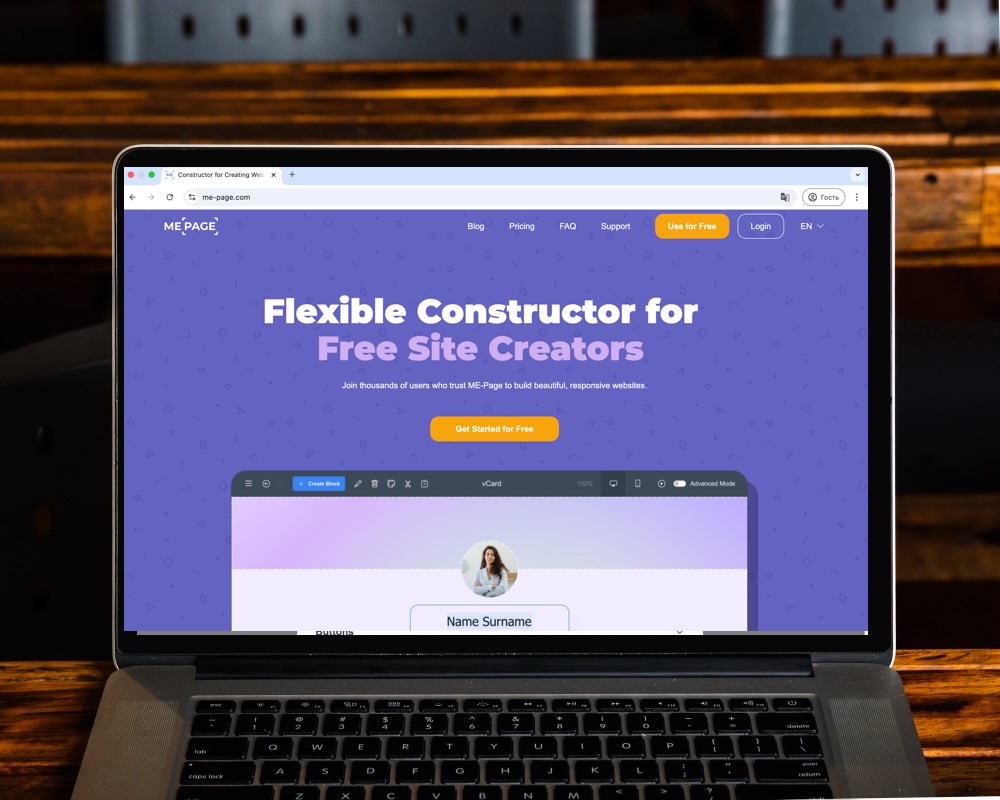
Vantaggi di ME-Page:
- Creazione rapida : personalizza la tua pagina in 5 minuti.
- Modelli già pronti : scegli il design più adatto alle tue esigenze.
- Facile da usare : non sono richieste conoscenze di programmazione.
- Personalizzazione : modifica testo, aggiungi immagini, link e altri elementi.
- Adattabilità : la pagina viene visualizzata perfettamente su tutti i dispositivi.
- Build-On-the-Go : crea e modifica il tuo sito direttamente dal tuo dispositivo mobile.
- Funzionalità avanzate : personalizza l'aspetto del tuo sito web.
Pronto a creare la tua prima pagina web? Scopriamo come fare!
Guida passo passo: come creare una pagina con ME-Page
Creare una pagina web con ME-Page è un processo semplice e divertente. Segui queste istruzioni e avrai successo!
Fase 1: Registrazione e accesso
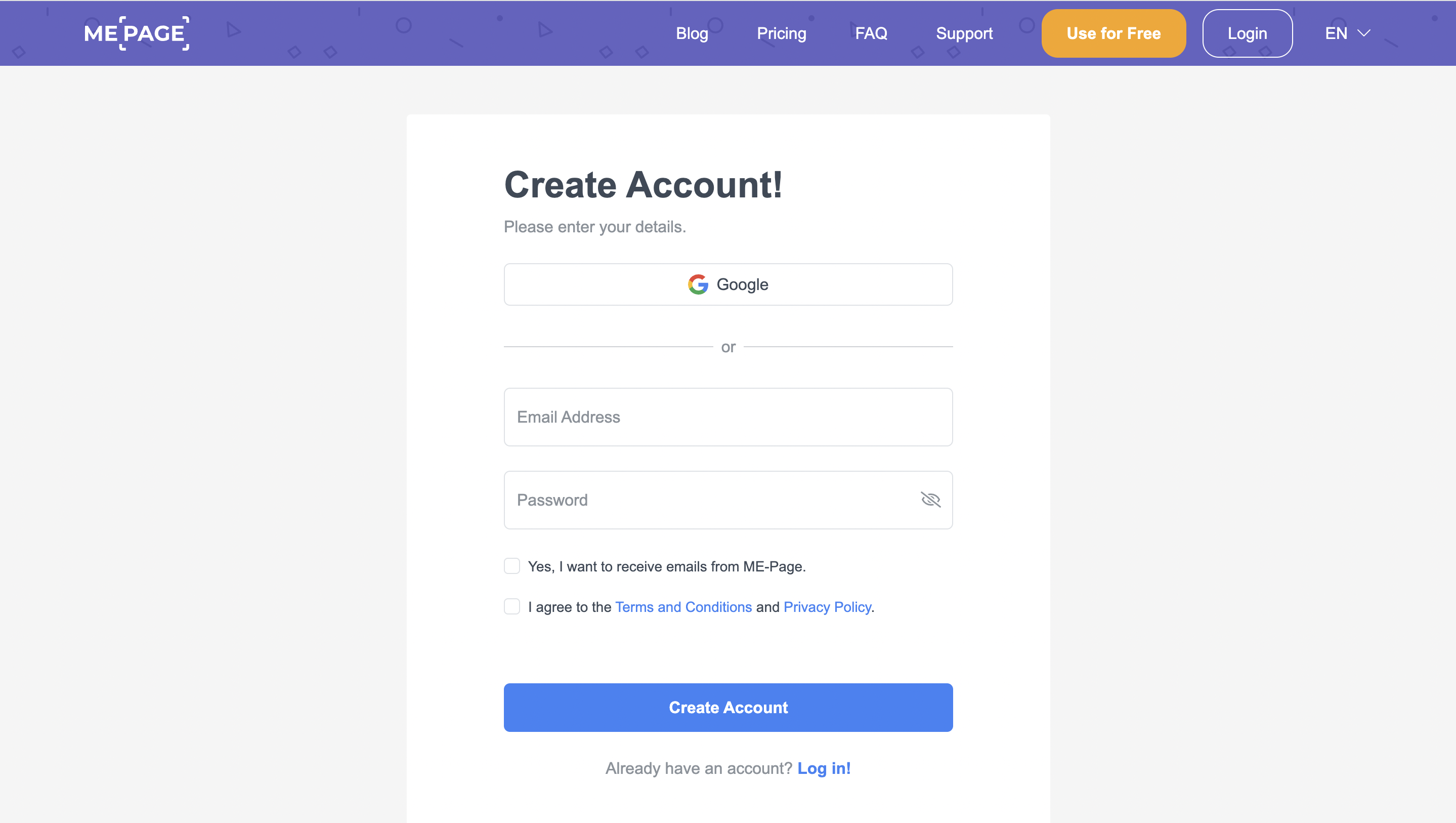
- Vai su ME-Page e clicca sul pulsante "Usa gratuitamente" o "Accedi" nell'angolo in alto a destra della pagina.
- Se hai già un account, accedi con la tua email e password. In caso contrario, clicca su "Registrati" e compila i dati richiesti per creare un account.
- Dopo aver effettuato l'accesso, accederai alla tua area personale, dove potrai gestire le tue pagine.
Passaggio 2: seleziona un modello
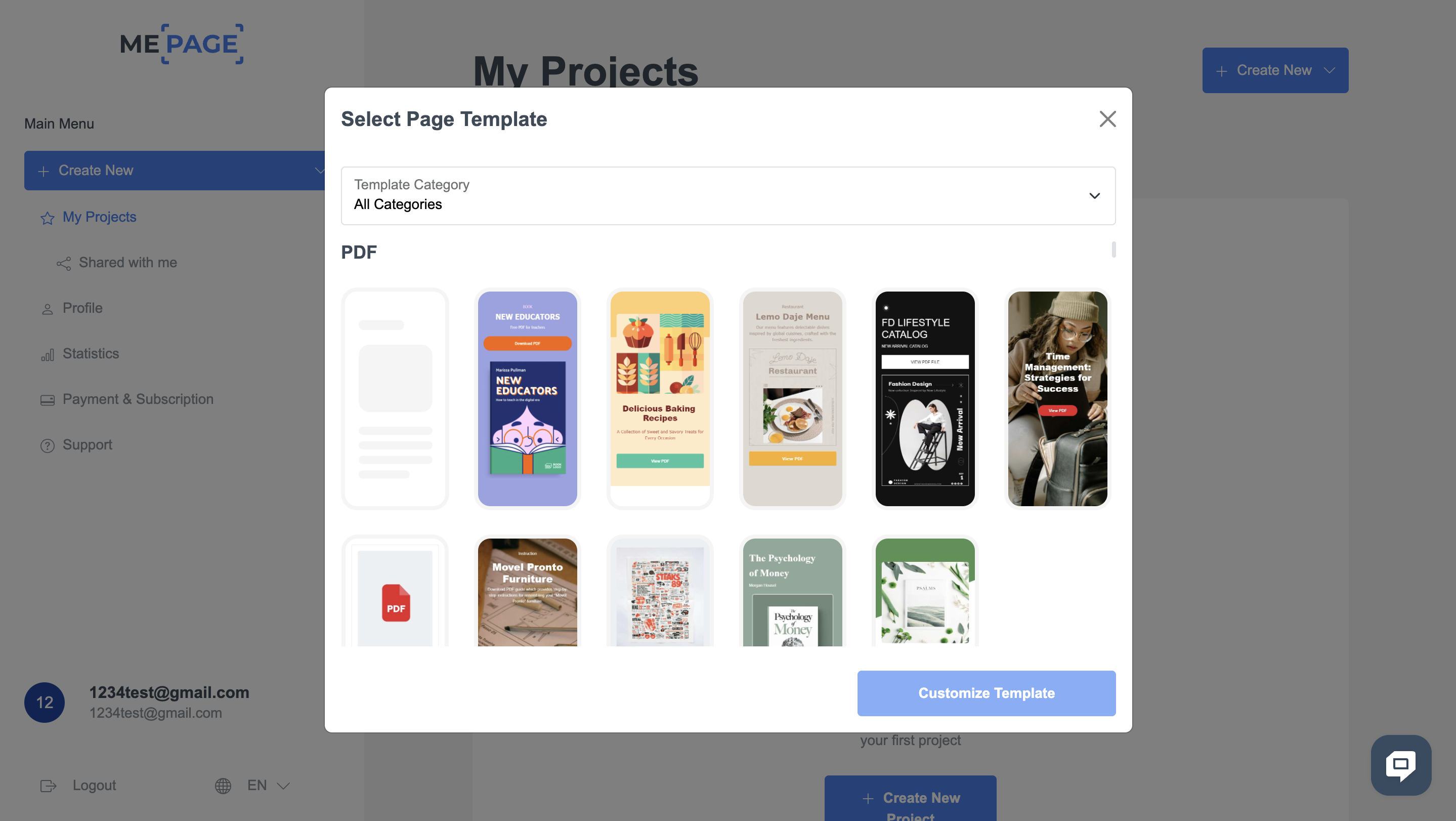
- Dopo aver effettuato l'accesso al tuo account personale, fai clic su "Crea nuovo progetto". Aggiungi il nome del progetto, configura il dominio, vai al tuo progetto e scegli
- Scopri l'ampia raccolta di modelli di siti web gratuiti disponibili per diversi scopi e settori. Usa i filtri o la ricerca per trovare rapidamente quello giusto.
- Seleziona un modello adatto alle tue esigenze e clicca su " Personalizza modello ".
- I modelli sono dotati di una struttura di base facilmente personalizzabile.
Passaggio 3: personalizza il tuo modello
Adesso arriva la parte divertente: personalizzare il modello in base alle tue esigenze.
Modifica del testo
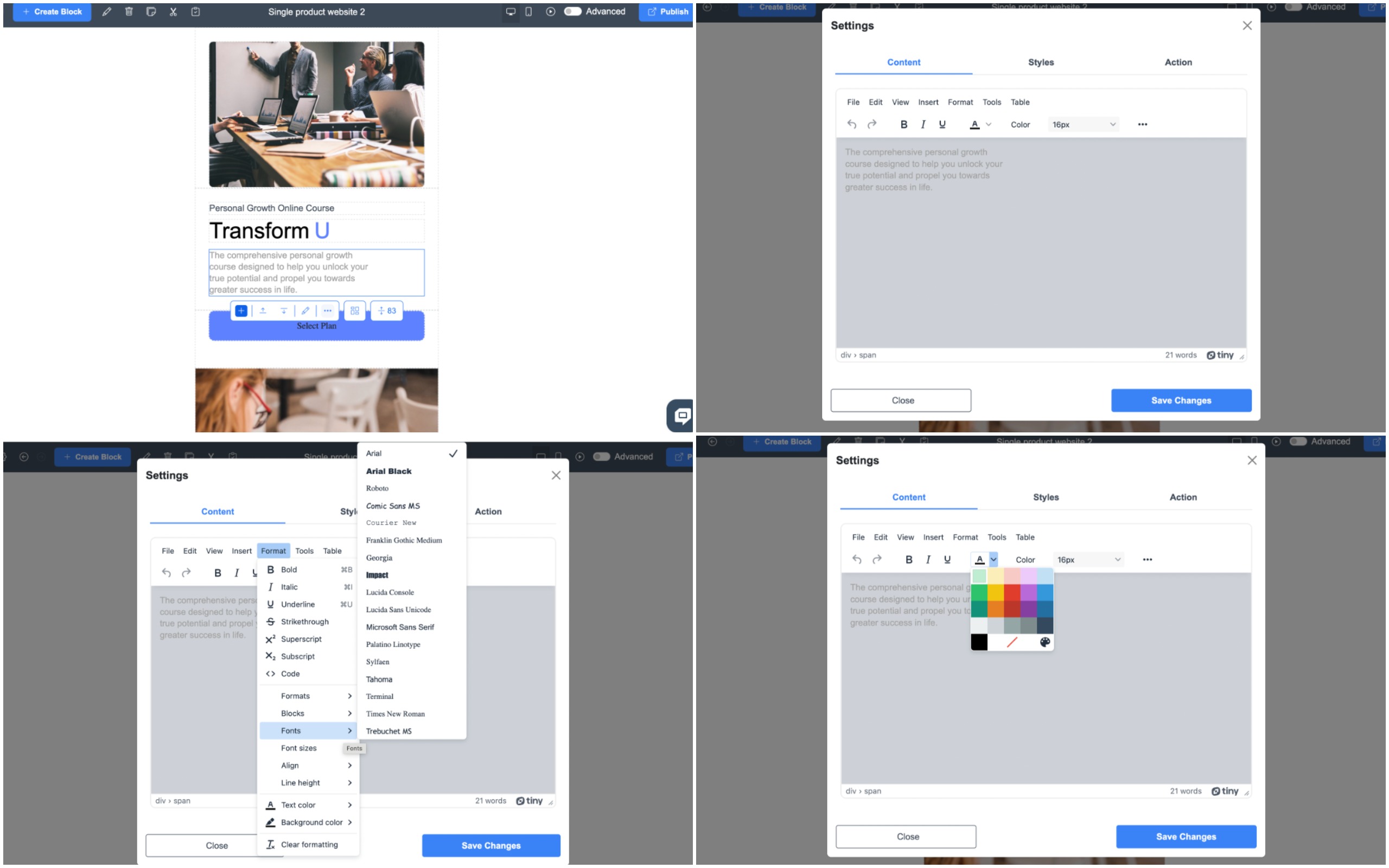
- Fare clic su qualsiasi blocco di testo che si desidera modificare.
- Apparirà un editor di testo dove potrai inserire il testo, cambiare il carattere, la dimensione e il colore.
- Salva le modifiche.
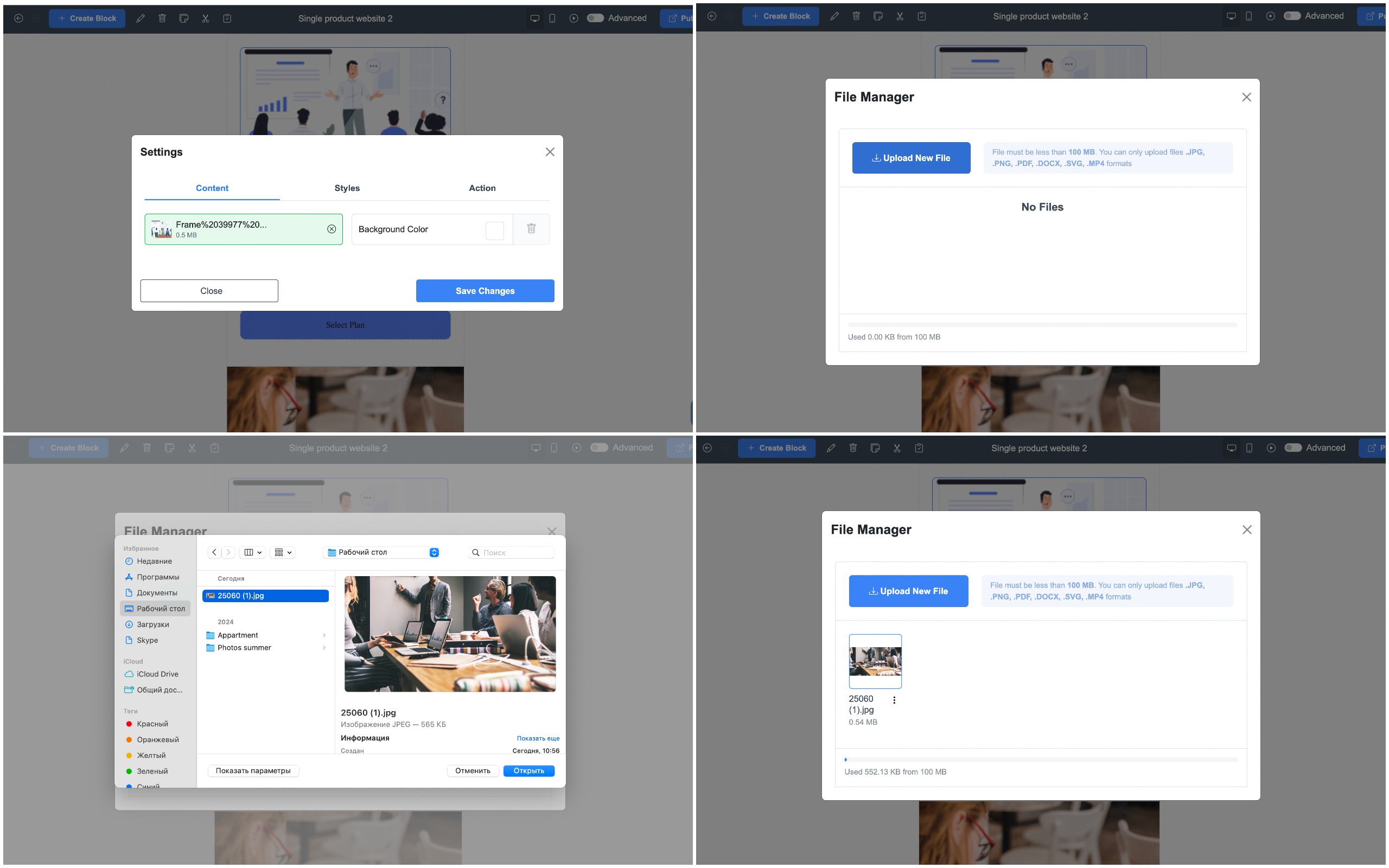
Aggiunta di immagini
- Fare clic su un'immagine per sostituirla.
- Carica la tua immagine nel File Manager.
- Scegli la tua immagine dal File Manager.
- Salva le modifiche.
Aggiunta di collegamenti
Vuoi inserire un collegamento ai social media, ai messenger o al tuo sito web principale?
- Evidenzia il testo o seleziona il pulsante a cui vuoi aggiungere un collegamento.
- Fare clic sull'icona "Azione" e inserire l'URL.
- Salva le modifiche.
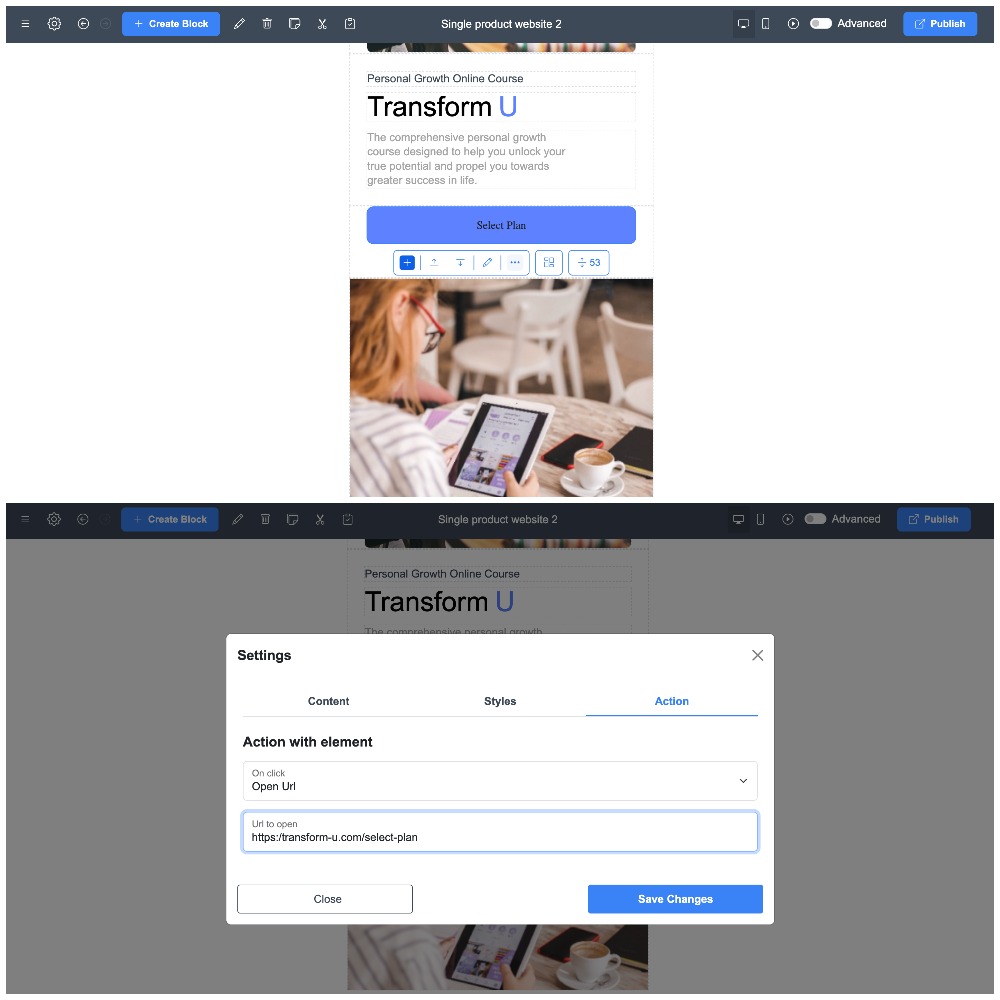
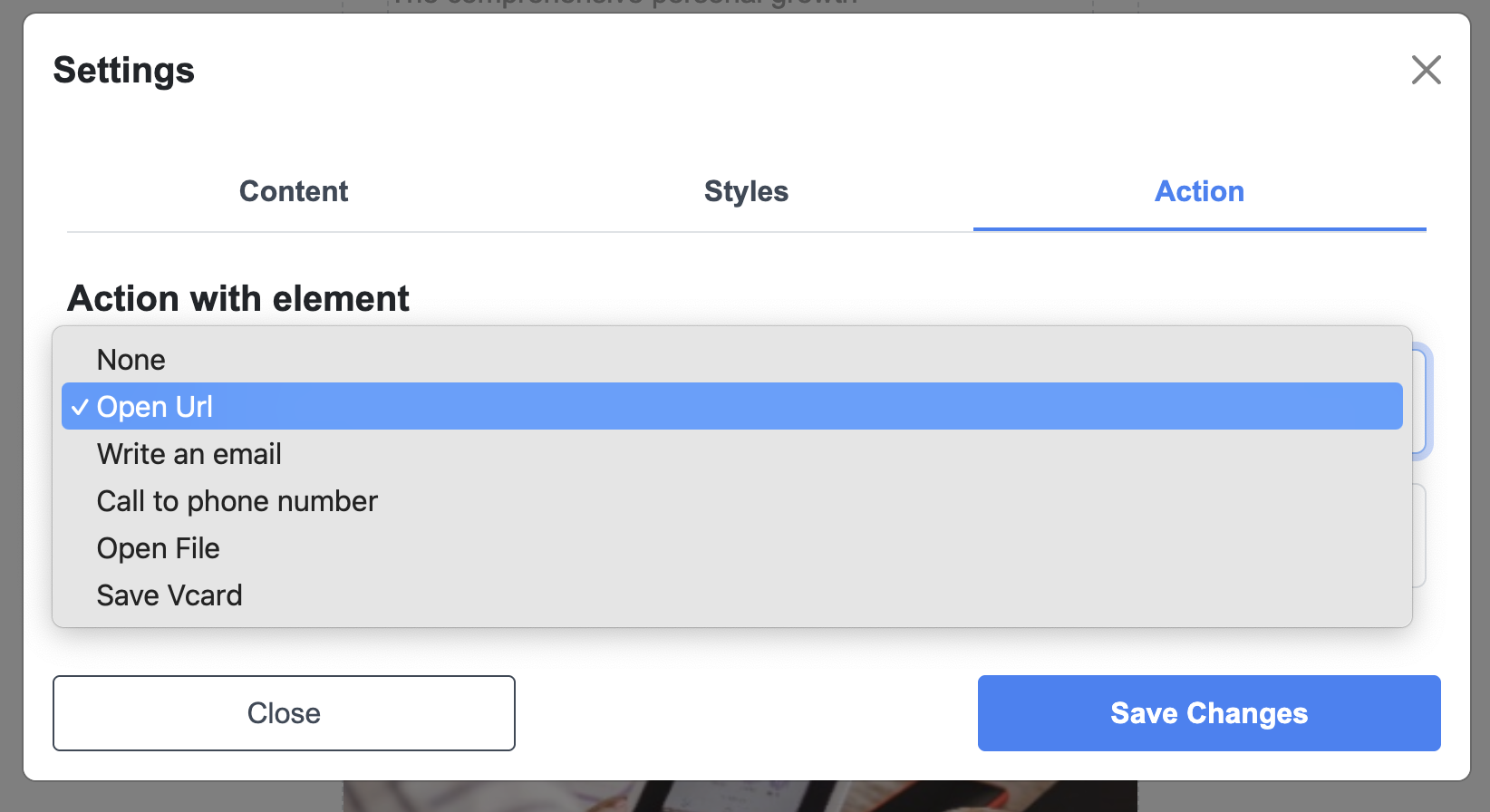
È inoltre possibile allegare numeri di telefono (permettendo agli utenti di chiamare con un clic), e-mail, file PDF o biglietti da visita.
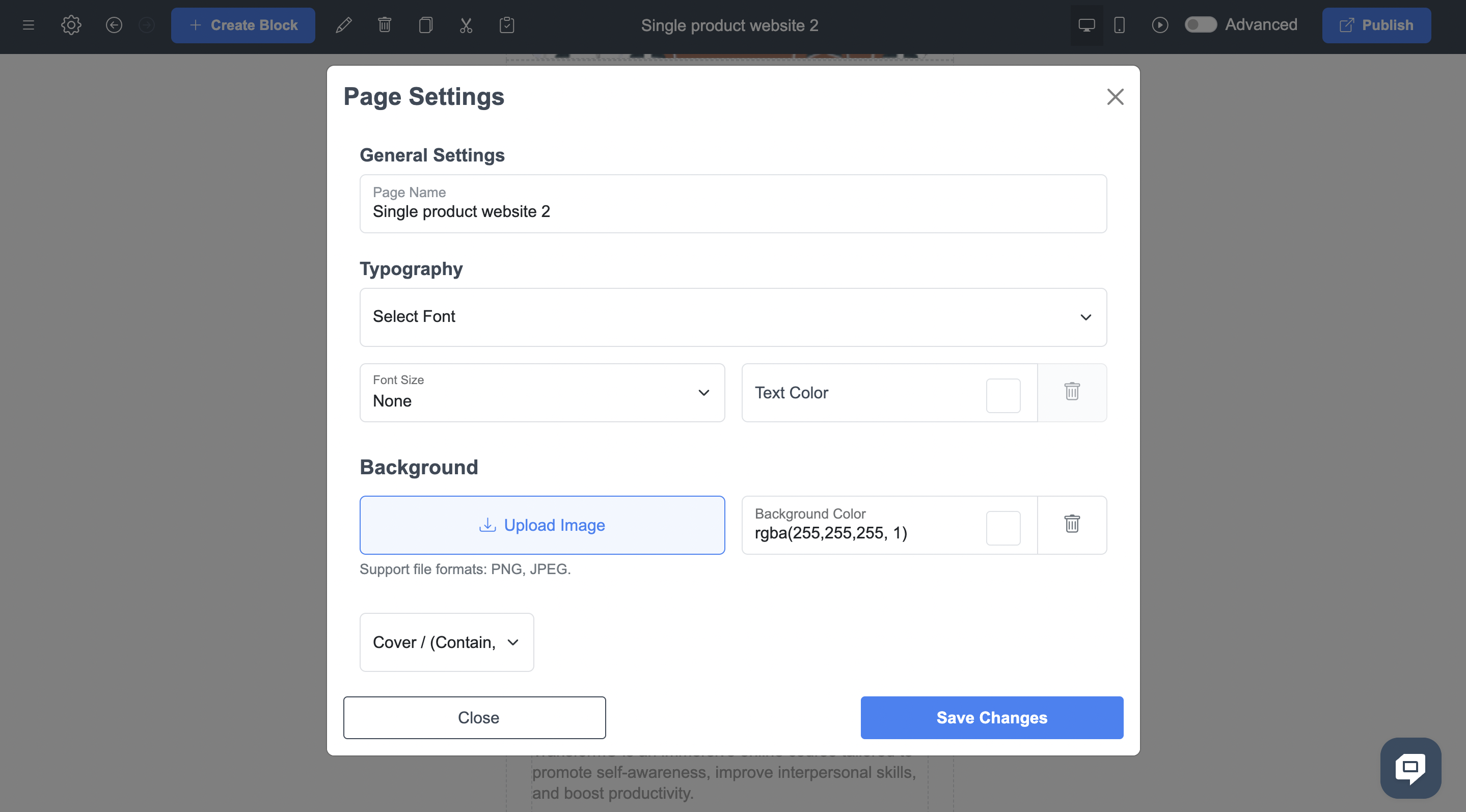
Nella sezione Impostazioni pagina puoi impostare il tipo e la dimensione del carattere per l'intera pagina, nonché personalizzare lo sfondo: carica la tua immagine o scegli un colore pieno dalla tavolozza.
Fase 4: utilizzare blocchi già pronti
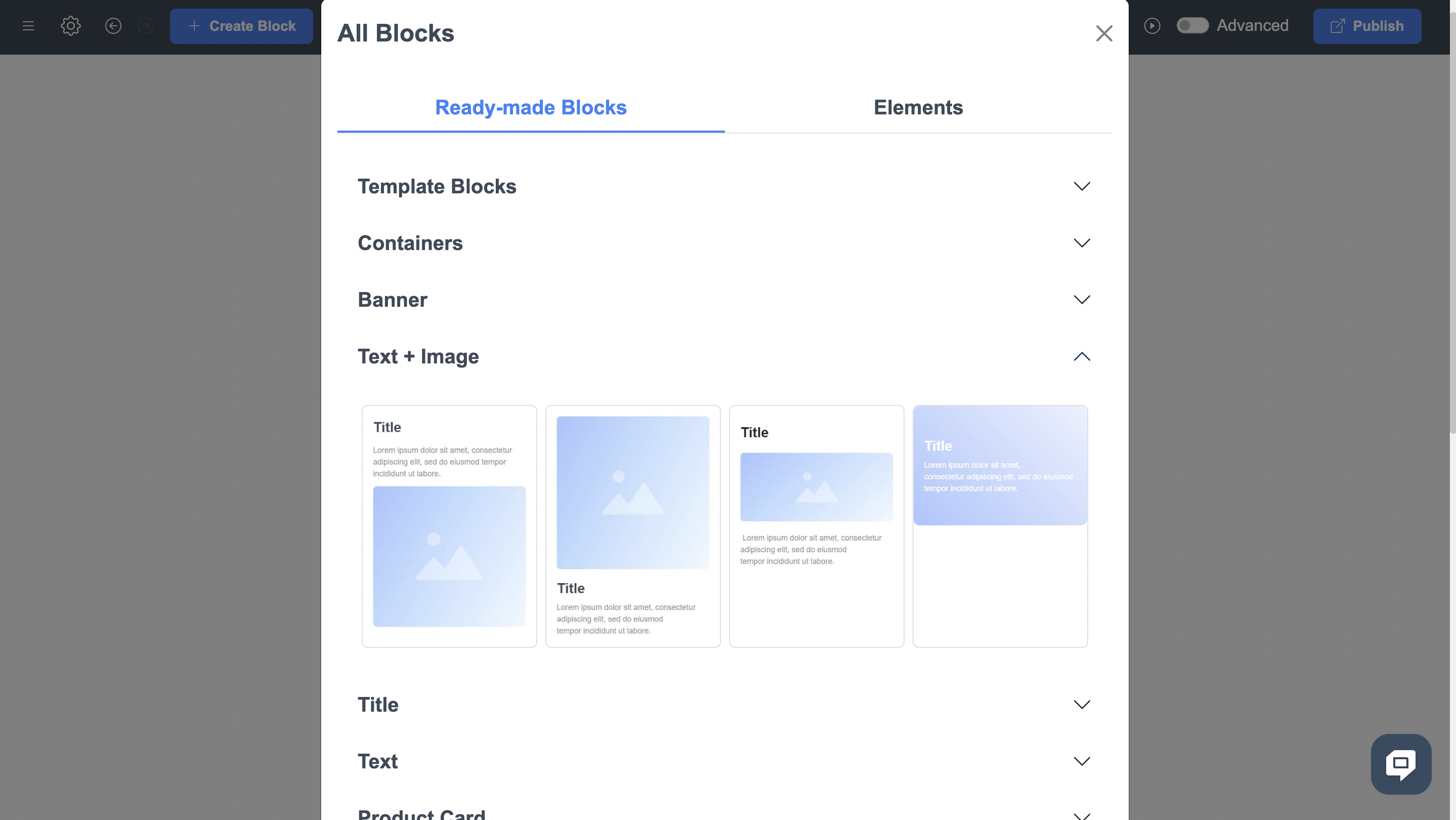
ME-Page offre un'ampia libreria di blocchi già pronti che possono essere aggiunti alla tua pagina per migliorarne la funzionalità.
- Fare clic su " Crea blocco " nel punto in cui si desidera inserire un nuovo elemento.
- Scegli tra categorie quali banner, piè di pagina, gallerie, link social, ecc.
- Personalizza il blocco modificando testo, immagini e altri elementi.
Passaggio 5: utilizzare la modalità avanzata (facoltativo)
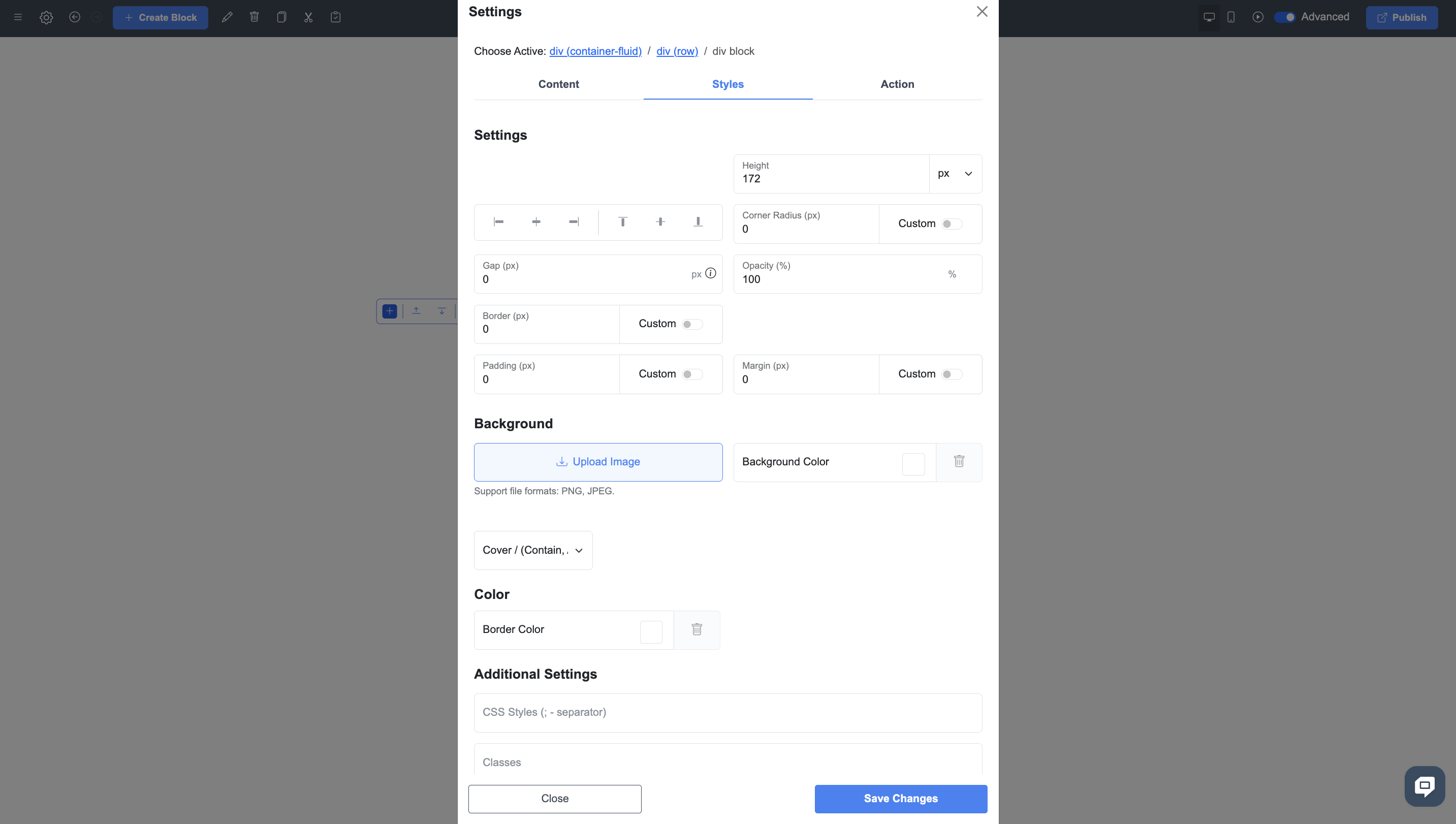
Per gli utenti che desiderano il controllo completo sul design e sulla funzionalità del proprio sito, ME-Page offre una Modalità avanzata .
- Abilita la Modalità avanzata nelle impostazioni dell'editor utilizzando il pulsante nell'angolo in alto a destra.
- Ottieni l'accesso a un generatore di siti web HTML e CSS per apportare modifiche precise.
- Prestare attenzione quando si apportano modifiche per evitare errori di visualizzazione.
Passaggio 6: Salva e pubblica
Dopo aver personalizzato la tua pagina, è il momento di pubblicarla!
- Tutte le modifiche vengono salvate automaticamente, quindi non è necessario cliccare su pulsanti aggiuntivi.
- Quando sei pronto, clicca su " Pubblica ". Riceverai un URL univoco, che renderà il tuo sito disponibile su Internet.
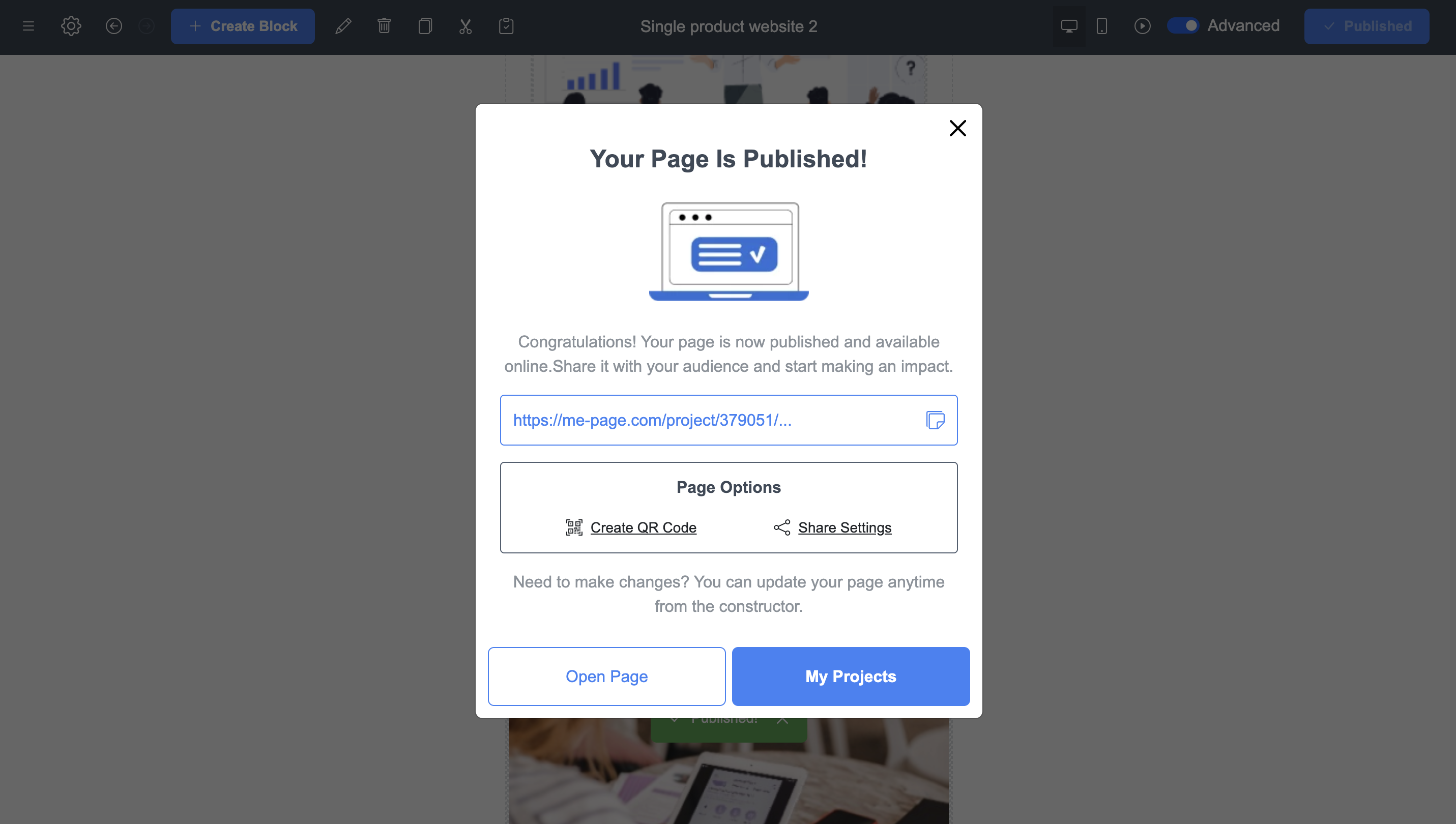
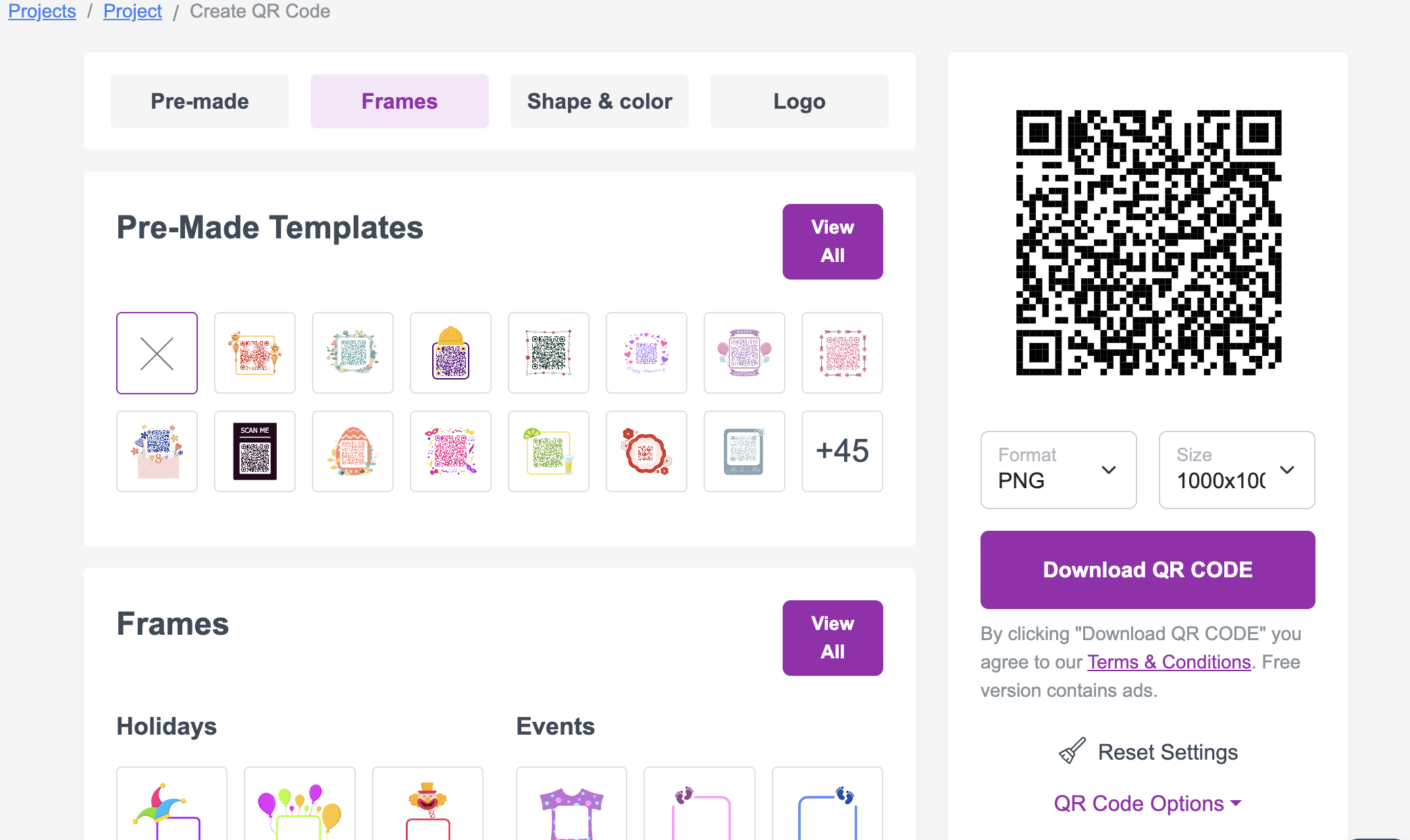
Cliccando su " Crea codice QR ", ME-Page genererà automaticamente un codice QR per la tua pagina. Puoi personalizzarlo, scaricarlo e utilizzarlo su biglietti da visita, volantini o altri materiali promozionali.
Conclusione: creare una pagina web è più facile di quanto sembri!
ME-Page è lo strumento perfetto per creare rapidamente pagine web belle e funzionali. Non è necessario conoscere il codice o dedicare ore a personalizzazioni complesse. In pochi minuti avrai una pagina web elegante e responsive , perfetta per qualsiasi dispositivo.
- Grazie ai modelli personalizzati puoi iniziare senza sforzi.
- Grazie alla personalizzazione flessibile puoi rendere unica la tua pagina.
- Il salvataggio automatico e la pubblicazione immediata ti eviteranno azioni non necessarie.
- Grazie ai codici QR e agli URL intuitivi, condividere il tuo sito è semplice.
Provalo subito e scoprilo tu stesso: creare una pagina web con ME-Page è accessibile a tutti!
Questo articolo è stato utile?
Clicca su una stella per valutare!
Valutazione media: 5/5
Voti: 5
Condividi con gli amici:



Articoli recenti
Tutto ciò che devi sapere sull'utilizzo di ME-Page Constructor per il tuo sito web.

Panoramica delle funzionalità di ME-Page: cosa puoi fare senza pr...
Non molto tempo fa, creare un sito web significava assumere sviluppatori, imparare a programmare o passare ore...
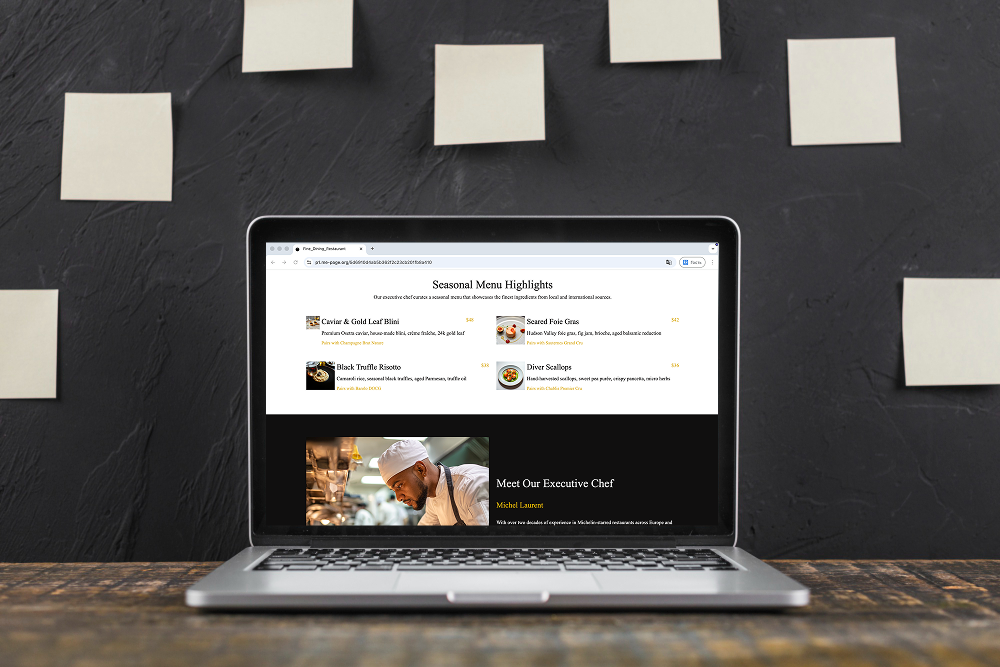
Siti web per ristoranti che convertono i visitatori in clienti
Il sito web di un ristorante non deve solo avere un bell'aspetto, ma deve anche attirare clienti. Pensaci. Qu...

Siti web a pagina singola o multipagina: qual è la soluzione migl...
Quando si crea un sito web per la propria azienda, una delle prime decisioni da prendere è scegliere la strutt...
Contenuti che si posizionano: come strutturare le pagine per la SEO
Creare contenuti per il tuo sito web non significa solo scrivere molto testo. Si tratta di scrivere in modo in...
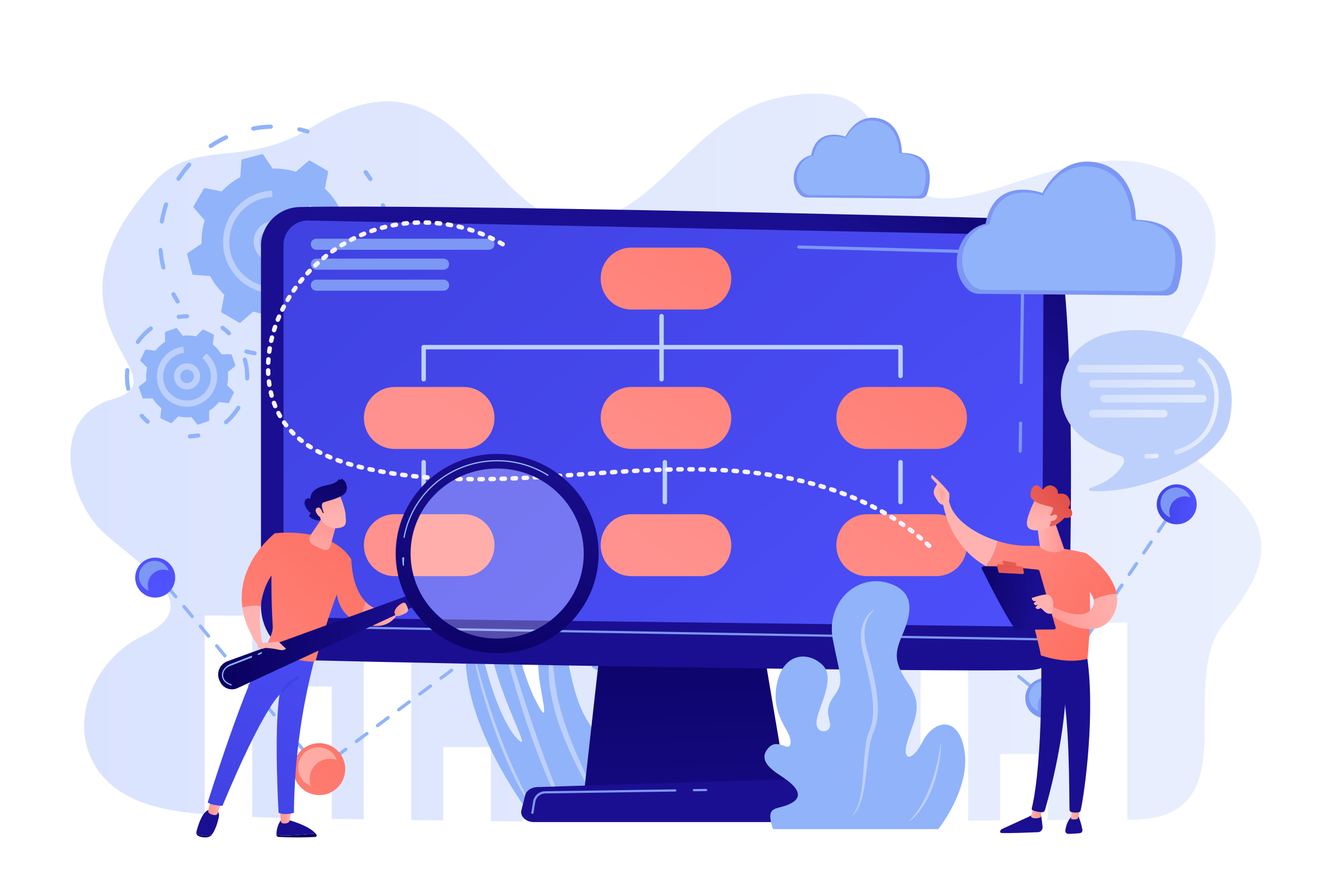
Creare una struttura chiara per il sito web con pagine e sottopagine
Un sito web disordinato è come un negozio senza insegne. I visitatori entrano... si guardano intorno... si con...
Nozioni di base sulla SEO locale: fatti trovare dai clienti vicin...
Se gestisci una piccola attività, ecco una semplice verità: le persone cercano prima a livello locale. Non di...
Panoramica delle funzionalità di ME-Page: cosa puoi fare senza pr...
Non molto tempo fa, creare un sito web significava assumere sviluppatori, imparare a programmare o passare ore...
Siti web per ristoranti che convertono i visitatori in clienti
Il sito web di un ristorante non deve solo avere un bell'aspetto, ma deve anche attirare clienti. Pensaci. Qu...
Siti web a pagina singola o multipagina: qual è la soluzione migl...
Quando si crea un sito web per la propria azienda, una delle prime decisioni da prendere è scegliere la strutt...
Contenuti che si posizionano: come strutturare le pagine per la SEO
Creare contenuti per il tuo sito web non significa solo scrivere molto testo. Si tratta di scrivere in modo in...
Creare una struttura chiara per il sito web con pagine e sottopagine
Un sito web disordinato è come un negozio senza insegne. I visitatori entrano... si guardano intorno... si con...
Nozioni di base sulla SEO locale: fatti trovare dai clienti vicin...
Se gestisci una piccola attività, ecco una semplice verità: le persone cercano prima a livello locale. Non di...